
Android Phone से बिना ऐप डॉक्यूमेंट स्कैन करें: Google Drive से PDF और JPG बनाने का आसान तरीका
Android Tips: आज के समय में स्मार्टफोन सिर्फ कॉलिंग, इंटरनेट और सोशल मीडिया तक सीमित नहीं हैं। स्मार्टफोन की मदद से अब कई ऐसे काम आसानी से किए जा सकते हैं, जिनके लिए पहले कंप्यूटर, स्कैनर या कैमरे की जरूरत पड़ती थी। इन्हीं में से एक है डॉक्यूमेंट स्कैन करना।
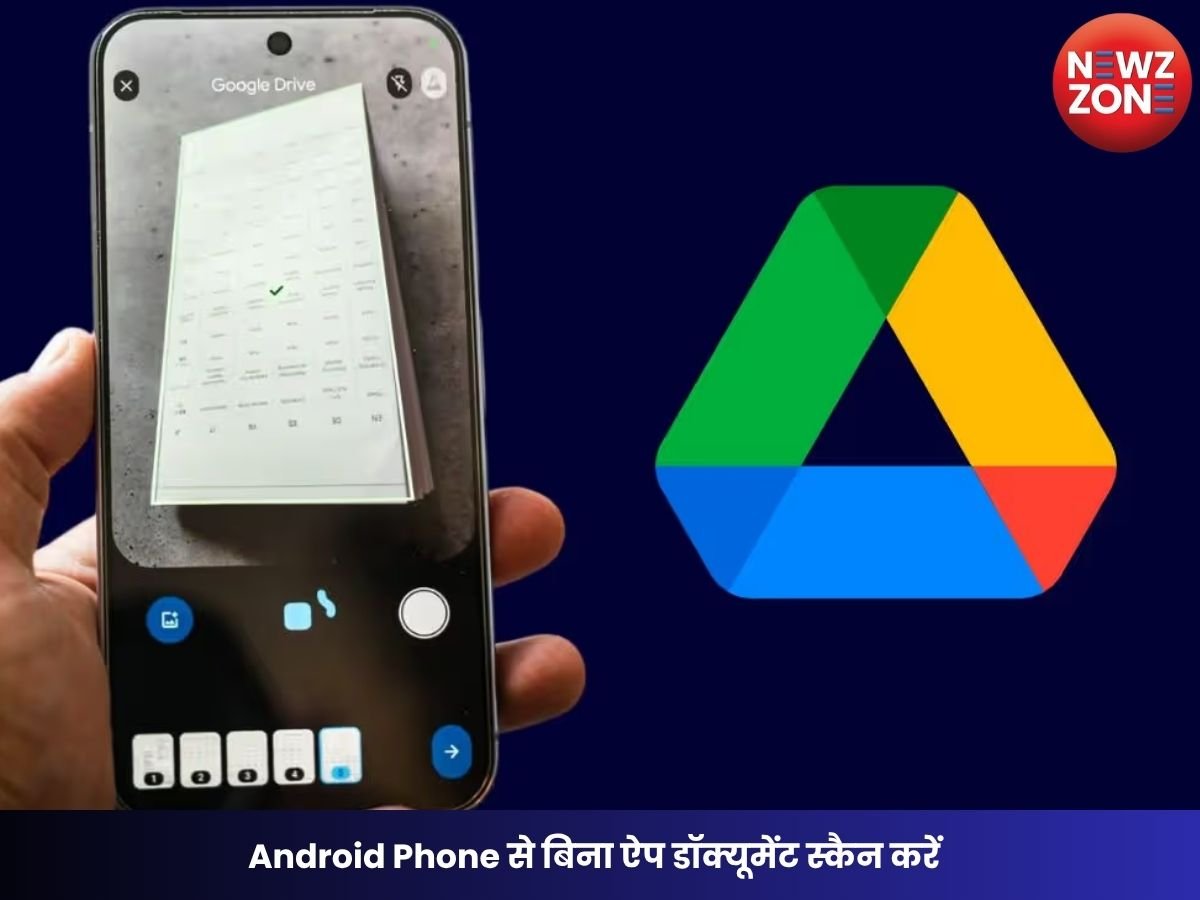
अगर आपके पास Android स्मार्टफोन है और आप किसी डॉक्यूमेंट को स्कैन करना चाहते हैं, तो इसके लिए जरूरी नहीं कि आप कोई थर्ड-पार्टी स्कैनर ऐप डाउनलोड करें। Google Drive ऐप की मदद से फोन से ही डॉक्यूमेंट स्कैन करके उसे सेव किया जा सकता है। इसके अलावा कुछ Android स्मार्टफोन कंपनियां अपने डिफॉल्ट Camera ऐप में भी डॉक्यूमेंट स्कैन करने का फीचर देती हैं।
Google Drive से Android फोन में डॉक्यूमेंट कैसे स्कैन करें?
अगर आपके Android फोन में Google Drive ऐप पहले से मौजूद है, तो आप इसके जरिए डॉक्यूमेंट स्कैन कर सकते हैं। इसके लिए नीचे दिए गए स्टेप्स फॉलो करें।
Step 1: Google Drive खोलें
सबसे पहले अपने Android स्मार्टफोन में Google Drive ऐप ओपन करें।
Step 2: Camera विकल्प चुनें
Google Drive खुलने के बाद स्क्रीन के नीचे दाईं ओर दिखाई देने वाले Camera बटन पर टैप करें।
Step 3: डॉक्यूमेंट को फ्रेम में रखें
अब जिस डॉक्यूमेंट को स्कैन करना है, उसके ऊपर फोन का कैमरा रखें। कोशिश करें कि डॉक्यूमेंट के चारों कोने कैमरा फ्रेम में साफ दिखाई दें।
Step 4: डॉक्यूमेंट की बॉर्डर एडजस्ट करें
कैमरा डॉक्यूमेंट को पहचानने के बाद उसके आसपास आउटलाइन दिखाई दे सकती है। जरूरत के अनुसार इसके कोनों को एडजस्ट करें, ताकि स्कैन में सिर्फ जरूरी डॉक्यूमेंट ही शामिल हो।
Step 5: Capture बटन दबाएं
अब डॉक्यूमेंट की फोटो लेने के लिए Capture बटन पर टैप करें। अगर आपको एक के बाद एक कई पेज स्कैन करने हैं, तो उपलब्ध विकल्प के अनुसार Manual या Auto Capture मोड का इस्तेमाल किया जा सकता है।
स्कैन किए गए डॉक्यूमेंट को एडिट कैसे करें?
डॉक्यूमेंट स्कैन करने के बाद उसे सेव करने से पहले कई तरह के बदलाव किए जा सकते हैं।
Crop और Rotate
Crop and Rotate विकल्प की मदद से डॉक्यूमेंट को जरूरत के अनुसार क्रॉप या घुमाया जा सकता है।
Filter का इस्तेमाल
अगर स्कैन किए गए डॉक्यूमेंट की विजिबिलिटी बेहतर करनी है, तो उपलब्ध Filter विकल्प का इस्तेमाल किया जा सकता है।
अनचाहे हिस्से हटाएं
कुछ स्कैनिंग इंटरफेस में Clean विकल्प भी मिलता है, जिसकी मदद से डॉक्यूमेंट में दिखाई देने वाले अनचाहे हिस्सों को हटाया जा सकता है।
एक ही PDF में कई पेज कैसे जोड़ें?
अगर किसी डॉक्यूमेंट के कई पेज हैं, तो हर पेज के लिए अलग फाइल बनाने की जरूरत नहीं है। स्कैनिंग के दौरान Add विकल्प पर टैप करके अगले पेज को भी उसी डॉक्यूमेंट में जोड़ा जा सकता है। इस तरह कई पेज को एक ही स्कैन डॉक्यूमेंट में रखा जा सकता है। अगर किसी पेज की फोटो खराब आ गई है, तो Retake विकल्प से उसे दोबारा स्कैन किया जा सकता है। वहीं, किसी पेज की जरूरत नहीं है तो उसे Delete किया जा सकता है। सभी पेज सही होने के बाद Done पर टैप करें।
यह भी पढ़ें: DRDO Vacancy 2026: बीटेक-डिप्लोमा वालों के लिए DRDO में अप्रेंटिस भर्ती
स्कैन किए गए डॉक्यूमेंट को PDF या JPG में कैसे सेव करें?
स्कैन पूरा होने के बाद डॉक्यूमेंट का नाम चुनें या नया नाम दर्ज करें। इसके बाद उपलब्ध विकल्पों के अनुसार फाइल को सेव करने का फॉर्मेट चुनें। जरूरत के अनुसार डॉक्यूमेंट को PDF या JPG जैसे फॉर्मेट में सेव किया जा सकता है। इसके बाद Google Drive में वह फोल्डर चुनें, जहां आप डॉक्यूमेंट रखना चाहते हैं और अंत में Save पर टैप करें।
Android Camera से भी कर सकते हैं डॉक्यूमेंट स्कैन
कुछ Android स्मार्टफोन के OEM Camera ऐप में ही डॉक्यूमेंट स्कैन करने का फीचर दिया जाता है। हालांकि यह सुविधा फोन के ब्रांड और मॉडल के अनुसार अलग-अलग हो सकती है। अगर आपके फोन में यह फीचर उपलब्ध है, तो इसका इस्तेमाल करने का तरीका कुछ इस तरह हो सकता है।
Step 1: Camera ऐप खोलें
सबसे पहले अपने Android फोन का Camera ऐप ओपन करें।
Step 2: डॉक्यूमेंट को समतल जगह पर रखें
जिस डॉक्यूमेंट को स्कैन करना है, उसे किसी समतल सतह पर रखें और कैमरे को उसके ऊपर रखें।
Step 3: Document Scanner विकल्प देखें
फोन का कैमरा डॉक्यूमेंट पहचानने पर स्क्रीन पर Document Scan या Page Scan जैसा विकल्प या पेज का आइकन दिखा सकता है। यह विकल्प फोन के ब्रांड के अनुसार अलग हो सकता है।
Step 4: स्कैन करें
स्क्रीन पर दिखाई देने वाले स्कैन विकल्प पर टैप करके डॉक्यूमेंट को स्कैन करें। अगर फोटो सही नहीं आई है तो Retake विकल्प से दोबारा स्कैन किया जा सकता है।
Step 5: डॉक्यूमेंट सेव करें
स्कैन सही होने के बाद Save पर टैप करें। इसके बाद फाइल फोन की Gallery या Files ऐप में सेव हो सकती है।
बिना स्कैनर के फोन से डॉक्यूमेंट स्कैन करने का फायदा
फोन से डॉक्यूमेंट स्कैन करने का सबसे बड़ा फायदा यह है कि इसके लिए अलग से स्कैनर रखने की जरूरत नहीं पड़ती। कॉलेज फॉर्म, ऑफिस डॉक्यूमेंट, आवेदन पत्र, रसीद या जरूरी कागजात को जरूरत पड़ने पर तुरंत डिजिटल फाइल में बदला जा सकता है।
हालांकि स्कैन की क्वालिटी बेहतर रखने के लिए डॉक्यूमेंट को साफ, समतल और अच्छी रोशनी वाली जगह पर रखना चाहिए। कैमरा लेंस भी साफ होना चाहिए, ताकि स्कैन में धुंधलापन न आए।
ध्यान दें: Camera ऐप में डॉक्यूमेंट स्कैनिंग के विकल्प और Google Drive का इंटरफेस Android फोन, ऐप वर्जन और निर्माता के अनुसार थोड़ा अलग हो सकता है।