Deleted Photos Recovery: Android फोन से गलती से डिलीट हुई फोटो ऐसे करें Recover, जानें Step-by-Step तरीका
Android Photo Recovery: अगर आपके Android फोन से गलती से कोई जरूरी फोटो डिलीट हो गई है, तो घबराने की जरूरत नहीं है। कई Android फोन और Google Photos में डिलीट की गई तस्वीरें तुरंत हमेशा के लिए Delete नहीं होतीं, बल्कि कुछ समय के लिए Recently Deleted या Bin फोल्डर में सेव रहती हैं।
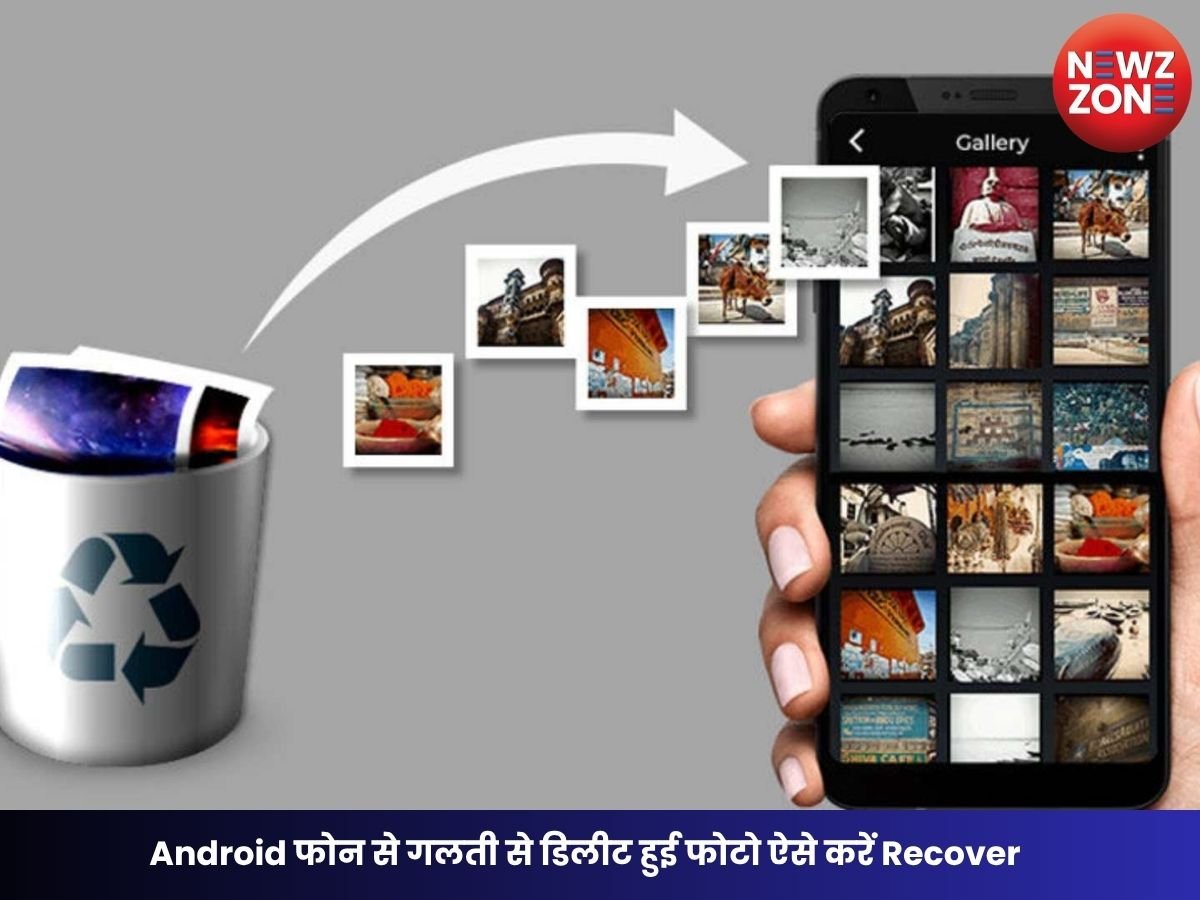
यही वजह है कि अगर आपने गलती से कोई जरूरी फोटो डिलीट कर दी है, तो उसे दोबारा Recover किया जा सकता है। हालांकि, फोटो को कितने समय तक वापस Recover किया जा सकता है, यह आपके फोन के Gallery ऐप और Google Photos की सेटिंग पर निर्भर करता है। आइए जानते हैं डिलीट हुई फोटो को वापस लाने का आसान तरीका।
Android फोन की Gallery से डिलीट फोटो कैसे Recover करें?
अगर आपने अपने Android फोन की Gallery से कोई फोटो गलती से डिलीट कर दी है, तो सबसे पहले Recently Deleted या Trash फोल्डर चेक करें।
Step 1: Gallery या Photos ऐप खोलें
अपने Android स्मार्टफोन में Gallery या Photos ऐप ओपन करें।
Step 2: Albums सेक्शन में जाएं
अब स्क्रीन पर मौजूद Albums विकल्प पर टैप करें। अलग-अलग स्मार्टफोन कंपनियों के अनुसार इसका नाम या स्थान थोड़ा अलग हो सकता है।
Step 3: Recently Deleted फोल्डर खोजें
Albums में जाकर Recently Deleted, Trash या Recycle Bin नाम का फोल्डर खोजें और उसे ओपन करें।
Step 4: डिलीट हुई फोटो चुनें
अब आपको हाल ही में डिलीट की गई तस्वीरें दिखाई देंगी। इनमें से जिस फोटो को वापस लाना है, उसे Select करें। अगर कई फोटो Recover करनी हैं, तो Select All विकल्प का इस्तेमाल कर सकते हैं।
Step 5: Restore पर टैप करें
फोटो Select करने के बाद Restore विकल्प पर टैप करें। इसके बाद चुनी गई फोटो दोबारा फोन में वापस आ जाएगी। आमतौर पर Recover की गई फोटो उसी Album या फोल्डर में दिखाई देती है, जहां वह Delete होने से पहले मौजूद थी।
यह भी पढ़ें: SSC JE Recruitment 2026: SSC JE के 1748 पदों पर भर्ती, जानें योग्यता
Google Photos से डिलीट हुई फोटो कैसे Recover करें?
अगर आपके फोन में फोटो का Backup Google Photos पर हो रहा था या आपने Google Photos से फोटो डिलीट की है, तो उसे Bin से Recover किया जा सकता है।
Step 1: Google Photos खोलें
अपने Android फोन में Google Photos ऐप ओपन करें।
Step 2: Collections पर जाएं
अब स्क्रीन के नीचे मौजूद Collections विकल्प पर टैप करें।
Step 3: Bin खोलें
इसके बाद Bin विकल्प पर टैप करें। यहां आपको हाल ही में डिलीट की गई फोटो मिल सकती हैं।
Step 4: फोटो Select करें
अब Select पर टैप करके उन तस्वीरों को चुनें जिन्हें आप वापस Recover करना चाहते हैं।
Step 5: Restore पर टैप करें
फोटो Select करने के बाद Restore विकल्प पर टैप करें। इससे चुनी गई तस्वीरें वापस आपकी Google Photos लाइब्रेरी में आ जाएंगी। अगर सभी उपलब्ध फोटो वापस लानी हैं, तो Restore All विकल्प का इस्तेमाल किया जा सकता है।
डिलीट हुई फोटो कितने दिन तक Recover की जा सकती है?
डिलीट की गई फोटो कितने समय तक Bin या Recently Deleted में रहती है, यह Gallery ऐप, फोन के मॉडल और Google Photos की स्थिति पर निर्भर करता है। इसलिए फोटो डिलीट होने के बाद ज्यादा समय इंतजार न करें और सबसे पहले Recently Deleted या Bin फोल्डर चेक करें।
अगर फोटो उस फोल्डर से भी स्थायी रूप से Delete हो चुकी है और उसका कोई Backup उपलब्ध नहीं है, तो उसे सामान्य Restore विकल्प से वापस लाना संभव नहीं हो सकता।
फोटो गलती से डिलीट होने से कैसे बचाएं?
जरूरी तस्वीरों को सुरक्षित रखने के लिए कुछ बातों का ध्यान रखें:
- महत्वपूर्ण फोटो का नियमित Backup रखें।
- Google Photos में Backup की सेटिंग चेक करें।
- फोटो Delete करने से पहले एक बार Selection जरूर जांचें।
- जरूरी तस्वीरों को अलग Album में रखें।
- फोन बदलने या Reset करने से पहले फोटो का Backup जरूर लें।